3.2
Kreslíme (Fritzing)
Poznámka
- Domovská stránka projektu: „http://fritzing.org/home“ [3]
- Stažení a instalační instrukce: „http://fritzing.org/download“
- Některé Linuxové distribuce (Fedora, Ubuntu ad.) mají instalační balíčky v repozitářích
Ačkoliv nástrojů pro kreslení náčrtů zapojení existuje vícero, Fritzing má (hlavně pro studenty) nezpochybnitelné výhody – je opensource, volně šiřitelný i použitelný zdarma a bez registrace, dostupný ve verzích pro GNU/Linux, MacOS i MS Windows. Dalšími výhodami jsou možnost exportovat náčrtky do vektorových i bitmapových obrázků, možnost tvorby schémat (americká norma), návrh DPS, generování seznamu součástek atd. Není potřeba připojení k internetu, ovládání je intuitivní. Jedná se stále o betaverzi, která obsahuje pár drobných chybiček, občas zamrzne nebo spadne.
Fritzing
Poznámka
Ideální je vyhradit si jednu až dvě hodiny času, spustit Fritzing a jen tak si hrát…Hlavně s montážní deskou.
Spuštění Fritzingu chvíli trvá, protože kontroluje dostupnost nových definic součástek. Následuje uvítací obrazovka nebo rovnou montážní deska se zapojením, podle toho, zda jsme aplikaci pouze spustili, nebo její pomocí otevřeli existující soubor (sketch). Ovládání je standardní a intuitivní, fungují běžné klávesové zkratky, jen krok vpřed (redo) má Ctrl+Shift+Z, a u některých verzí pro MS Windows je prohozeno přiblížení pohledu na montážní desku s jejím posuvem (kolečko myši s a bez Ctrl).
3.2.1.1
Montážní deska
Montážní desku budeme využívat asi nejčastěji, simuluje totiž fyzické zapojení součástek. Karta (katalog) s dostupnými součástkami je umístěna po pravé straně hlavního okna. Součástky jsou členěny po kategoriích (CORE jsou ty základní). Tu, kterou chceme umístit na montážní desku, jednoduše myší přetáhneme z katalogu (drag & drop). Aktivní součástkou (ohraničenou obdélníkem obtaženým čárkovanou čarou) lze posouvat myší. Kontakty součástek jsou „přirozeně lepivé“, tedy v těsné blízkosti kontaktu jiné součástky se snaží k němu připojit. Všechny propojené kontakty se vybarví bledě zelenou, nepropojené růžovou barvou. Aktivní součástce můžeme nastavit vlastnosti v kartě inspektoru (vpravo pod katalogem součástek). Pokud katalog součástek nebo inspektor nevidíme (začátečník si je často omylem zavře), můžeme je (i další karty) povolit v nabídce Okno.
+
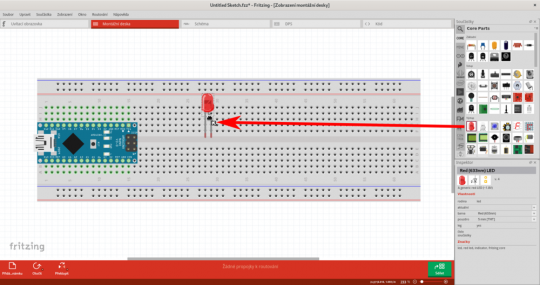
Obr. 7. Fritzing – montážní deska – tažení součástky
Se součástkou lze provádět i další transformace (otočit, překlopit), obecně další akce – ty jsou dostupné v nabídce Součástka, některé jako vlastnosti v inspektoru nebo na červeném panelu ve spodní části hlavního okna nebo klikem pravého tlačítka myši. Pro některé akce lze součástky seskupit přetažením myši (obdélníková oblast musí začínat ve volném prostoru mimo součástku) nebo k první aktivní součástce přidáváme další pomocí Ctrl+klik (levého tlačítka myši).
+
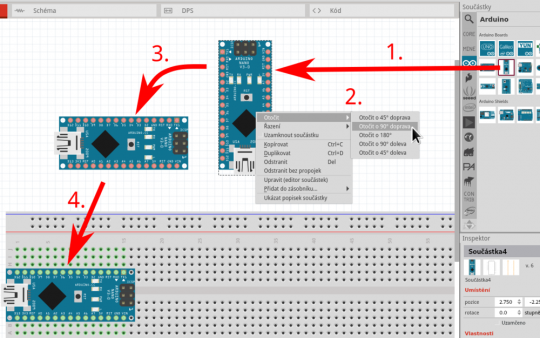
Obr. 8. Fritzing – vložení Arduina Nano – 2. krok ukazuje otočení pomocí nabídky pravého tlačítka myši
Propojovací vodiče nejsnadněji umisťujeme tak, jako bychom kontakt, kde vodič začíná, chtěli přetáhnout na místo, kde má končit (drag & drop). Vodič musí začínat na existujícím kontaktu. Volný konec vodiče sám není kontaktem pro napojení dalšího vodiče a křížení také neznamená vodivý spoj. Řešením propojení více vodičů v uzlu mimo existující kontakty je přidání nějaké vhodné fiktivní součástky (např. J1 nebo JP1) tam, kde uzel plánujeme. Pokud potřebujeme označený vodič ohnout, klikneme na jeho tělo, čímž přidáme bod zlomu a ten můžeme odtáhnout jinam. Pokud držíme klávesu Ctrl, místo přidání bodu zlomu deformujeme přilehlý úsek vodiče po hladké křivce. Doporučuji vodiče vést od kontaktu ze součástky co nejkratší cestou, kolmo na obrys, lámat je pouze do pravého úhlu a co nejméně křížit. Vodič by dále neměl překrýt jiný propojovací uzel, neměl by zbytečně vést přes součástky, do nichž není zapojen atd. Zkrátka náčrtek by měl být co nejpřehlednější a mít jednotný styl. Barvu vodiče nastavíme např. pravým klikem myši nebo v inspektoru. Dodržujeme zásadu, že černý vodič je určen výhradně pro GND (ground, uzemnění) a červený pro napájení +5 V. Ostatní barvy se snažíme používat tak, aby usnadnily orientaci v náčrtku
+
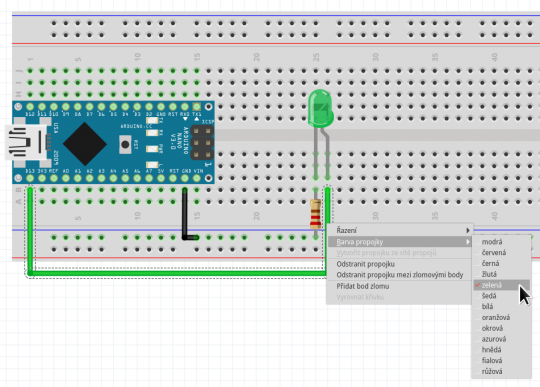
Obr. 9. Fritzing – změna barvy vodiče
Každé součástce lze zobrazit popisek, jehož umístění lze měnit. Text popisku lze editovat. Ostatní části popisku vycházejí z vlastností a lze je jen zobrazit nebo skrýt. Pokud potřebujeme vložit do textu speciální symboly (např. Ω), lze použít klávesovou zkratku, mapu znaků, nebo je kopírovat.
+
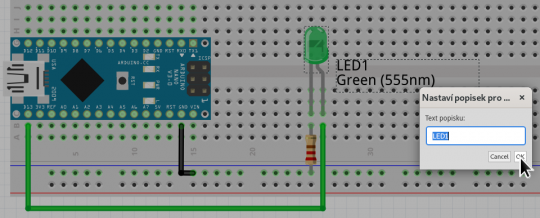
Obr. 10. Fritzing – editace textu popisku
Do náčrtu dále můžeme umístit lístky s textovou poznámkou. Lze upravit velikost a umístění lístku, nic jiného.
Potřebujeme-li umístit součástku, kterou Fritzing nezná, můžeme ji vyrobit – vyjdeme z existující součástky, kterou lze editovat (New part editor). Vzhled je dán obrázkem ve formátu SVG a dále je třeba definovat rozmístění kontaktů (souřadnice atd.). Je to poměrně zdlouhavá cesta a tato potřeba vznikne většinou v časové tísni. Existuje tedy náhradní řešení, kdy použijeme nějakou jinou součástku se stejným počtem kontaktů a podobným vzhledem a překryjeme ji poznámkou nebo obrázkem (breadboard image), který lze v inspektoru nahradit jiným (vlastním).
+
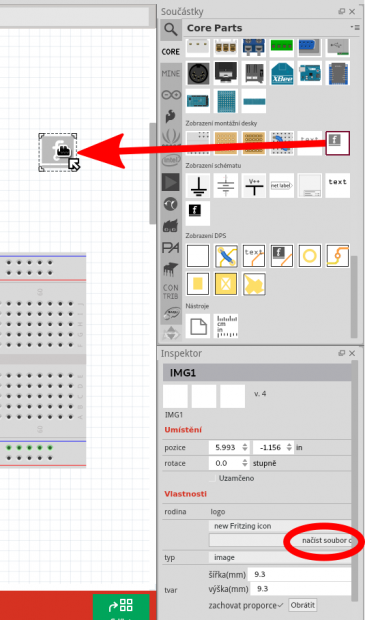
Obr. 11. Fritzing – vložení obrázku – výchozí rozlišení je 80 dpi, rozměry lze upravit v inspektoru
Součástky nebo jejich skupiny lze kopírovat i mezi různými projekty, stačí je mít oba otevřené.
Jednotlivé části projektu lze exportovat např. jako obrázky. Škoda jen, že do vektorového SVG se některé součástky neuloží (např. Arduino Nano). S jinými formáty ale problém není.
+
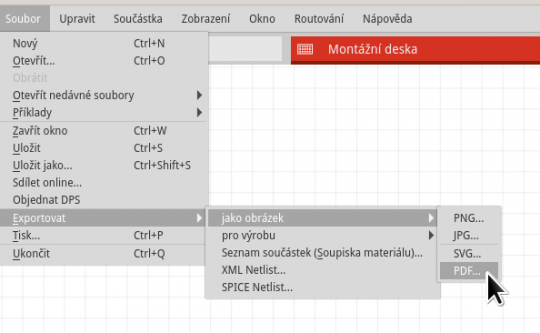
Obr. 12. Fritzing – export náčrtu
3.2.1.2
Schéma
Pokud k zapojení na montážní desce potřebujeme i elektrotechnické schéma, přejdeme na záložku Schéma. To vypadá většinou divoce – značky mají často umístěny vývody jinde než realistické obrázky na montážní desce a vodiče vede Fritzing automaticky nejkratší možnou cestou. Ovládání je stejné jako u montážní desky. Některé součástky nemají schematickou značku, a tak se ve schématu neobjeví. Např. z kontaktního nepájivého pole se stanou jednotlivé vodiče, ale jen tam, kde propojují vývody dvou součástek, které značku mají. Schéma odpovídá americké normě.
+
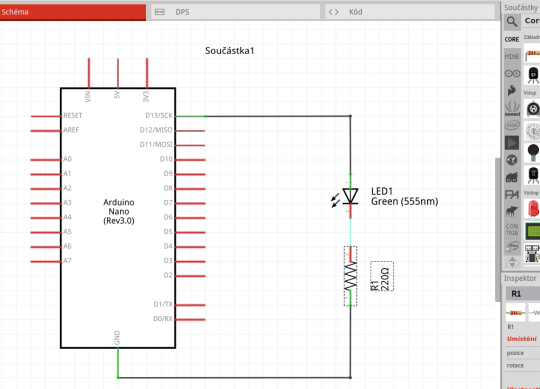
Obr. 13. Fritzing – úprava schématu
3.2.1.3
DPS (PCB)
Potřebujeme-li přenést projekt z laboratoře do praxe, nebudeme pobíhat s kontaktním nepájivým polem, z něhož nám budou stále vyskakovat vodiče a součástky, ale použijeme nejspíše desku plošných spojů (DPS, anglicky PCB), kam některé součástky připájíme a některé zapojíme pomocí konektorů (a ty připájíme). Na záložce PCB můžeme připravit dokonce oboustrannou DPS.
+
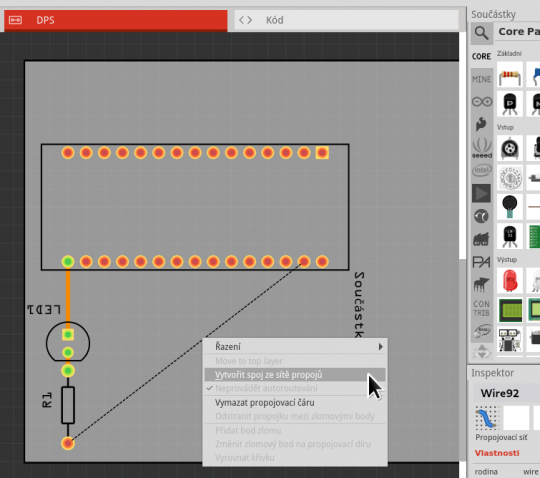
Obr. 14. Fritzing – úprava DPS
Součástky jsou reprezentovány svým obrysem, otvory a tvarem kontaktu okolo otvoru. Vodivé spoje jsou přeneseny ze schématu a jsou naznačeny čárkovanou čarou. Jakmile některý nahradíme vlastním spojem, čárkovaná čára zmizí. Rozmístění spojů lze nechat generovat automaticky (z naznačených), ale většinou to není dobrý nápad. Při návrhu plošného spoje musíme mít stále na paměti, že pájet budeme z druhé strany, než kam součástku umisťujeme.
Pokud potřebujeme vést více vodičů malým prostorem, můžeme zmenšit mřížku nebo zrušit přichytávání (v nabídce Zobrazení).
Export pro výrobu a osazení je možný ve formátech PDF, SVG a Extended Gerber.
Oboustranným DPS se obecně vyhýbáme, protože jsou náročné na výrobu a prokovení otvorů. Řešením bývá desku navrhnout a výrobu zadat specializované firmě. Lze najít výrobce za rozumnou cenu. V nabídce Soubor lze dokonce objednat výrobu DPS přímo u Fritzing partnera.